Guía de uso · Instituciones
Cómo entrar y moverte por el panel de tu institución
Esta guía explica, en términos simples, qué ves cuando entrás al panel de tu institución en Respira: la pantalla de ingreso, qué hacer si algo falla, y un recorrido por cada sección del panel una vez adentro. No hace falta ningún conocimiento técnico para seguirla.
- Para instituciones con sensor Respira
En esta guía
La pantalla de ingreso
El panel se abre desde Acceso, el enlace que está en el menú del sitio. Es una pantalla dividida en dos: a la izquierda la presentación de Respira, a la derecha el formulario para entrar.
El aire de tu institución, medido todos los días.
Accedé al estado de tu sensor, las recomendaciones del día y tus reportes.
Ingresá a tu panel
Usá el correo con el que registramos tu institución.
Correo institucional
Contraseña
¿Olvidaste tu contraseña?
El formulario pide solo dos datos: correo institucional y contraseña. No hay casillas extra ni forma de "quedar conectado". Debajo del botón vas a encontrar el enlace ¿Olvidaste tu contraseña? y el correo de contacto del equipo.
Los mensajes que podés ver al intentar entrar
El sistema distingue cuatro situaciones y muestra un aviso en rojo, arriba del formulario, sin recargar la página:
Correo o contraseña equivocados
"Correo o contraseña incorrectos. Verificá los datos e intentá de nuevo." — nunca aclara cuál de los dos campos falló, por seguridad.
La cuenta existe, pero no es de una institución
"Esta cuenta no tiene acceso a un panel institucional." — pasa si probás con un correo que no fue dado de alta como institución.
Demasiados intentos seguidos
"Demasiados intentos. Esperá unos minutos antes de volver a probar." — es una protección automática contra intentos repetidos; se destraba sola pasado un rato.
Algo falló del lado del servidor
"No pudimos completar el ingreso. Intentá de nuevo en unos segundos." — conviene reintentar antes de asumir que es un problema de credenciales.
Si olvidaste tu contraseña
Podés recuperarla vos misma o vos mismo, sin escribirle a nadie. El recorrido completo son cinco pasos:
- En la pantalla de ingreso, tocá ¿Olvidaste tu contraseña?.
- Escribí el correo de tu cuenta — el mismo con el que entrás al panel — y tocá Enviar enlace.
- Vas a ver el mensaje "Revisá tu correo". Si esa dirección tiene una cuenta en Respira, en unos minutos te llega un correo con el enlace. Si no aparece, mirá la carpeta de spam.
- Abrí el enlace del correo. Se abre una pantalla para escribir la contraseña nueva dos veces.
- Guardá y volvé al ingreso: desde ese momento entrás con la contraseña nueva, y la anterior deja de funcionar.
La contraseña nueva tiene que tener al menos 10 caracteres e incluir una letra, un número y un carácter especial. Si la que elegiste no cumple algo, la pantalla te dice qué falta y podés volver a intentar con el mismo enlace.
Recorrido por el panel, sección por sección
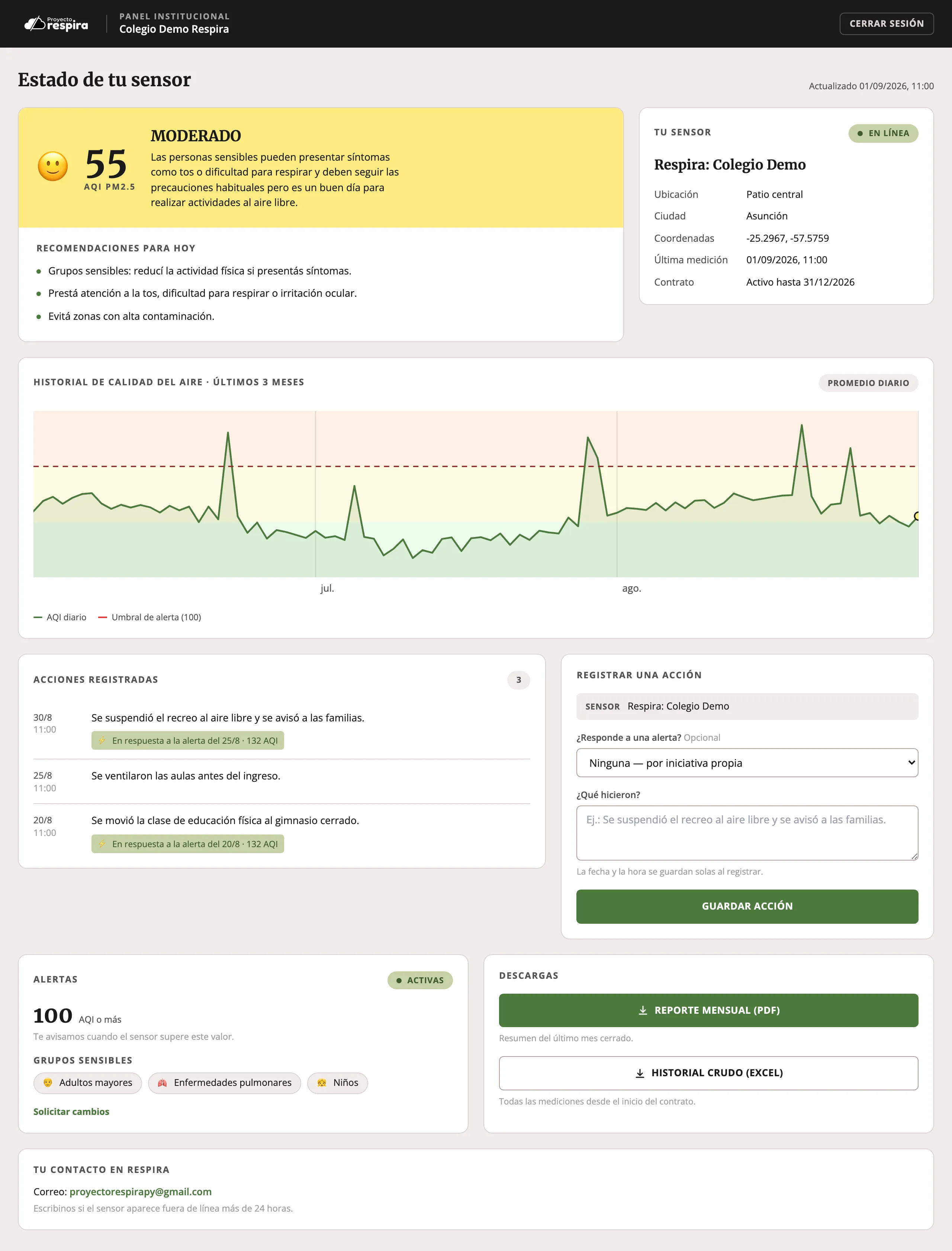
Al entrar correctamente llegás a tu panel, bajo el título "Estado de tu sensor". Arriba de todo hay una barra oscura con el nombre de tu institución y el botón para cerrar sesión; debajo, todo lo que sigue.
Calidad del aire de hoy
Muestra un número grande (el índice de calidad del aire, o AQI) con un emoji y una categoría en palabras simples — "Bueno", "Moderado", etc. — más un mensaje y una lista de recomendaciones para ese día. Si tu sensor todavía no envió ninguna medición, en su lugar vas a leer "Tu sensor aún no reportó mediciones".
Tu sensor
Una tarjeta con el estado del equipo: "En línea" o "Fuera de línea", su ubicación (ciudad y coordenadas), cuándo llegó su última medición, y hasta cuándo está vigente el contrato de tu institución. Si el sensor está fuera de línea, aclara: "El sensor no envía datos nuevos. Ya estamos revisando el equipo." — para que no te alarmes innecesariamente.
Historial de los últimos 3 meses
Un gráfico con el promedio diario de calidad del aire y una línea que marca el "umbral de alerta". Necesita al menos dos días de mediciones para aparecer; antes de eso, se lee "Todavía no hay historial".
Acciones registradas
Es el historial de lo que tu institución fue haciendo frente al aire (por ejemplo, suspender el recreo o avisar a las familias). Cada entrada tiene fecha, hora, una nota, y si respondió a una alerta puntual. Hay un botón "Ver más acciones" para cargar más, y al costado un pequeño formulario para cargar una nueva: elegís opcionalmente si responde a una alerta, escribís qué hicieron, y guardás — la fecha y la hora se completan solas.
Alertas
Muestra si las alertas están activas o no, a partir de qué nivel de contaminación se dispara una ("X AQI o más") y qué grupos sensibles están configurados (por ejemplo, personas con asma). Es solo para consulta: no hay botones para cambiar esta configuración desde el panel. Si querés modificarla, el enlace "Solicitar cambios" arma un correo ya redactado hacia el equipo de Respira.
Descargas
Dos botones: "Reporte mensual (PDF)" e "Historial crudo (Excel)".
Tu contacto en Respira
Al final del panel, un bloque con el correo de contacto y un recordatorio: "Escribinos si el sensor aparece fuera de línea más de 24 horas."
Cerrar sesión
El botón "Cerrar sesión" está siempre arriba a la derecha, en cualquier pantalla del panel. Un clic y volvés al ingreso. Si por algún motivo no se puede cerrar la sesión, el botón cambia a "Reintentar" y se ve el aviso "No pudimos cerrar la sesión."
Preguntas frecuentes
¿Cómo recupero mi contraseña si la olvido?
Desde ¿Olvidaste tu contraseña?, en la pantalla de ingreso. El paso a paso está en Si olvidaste tu contraseña. No hace falta que escribas al equipo.
¿Puedo cambiar el umbral de mis alertas por mi cuenta?
No desde el panel. Podés pedirlo por correo con el botón "Solicitar cambios" — el cambio real lo hace el equipo de Respira.
¿Qué veo si mi institución todavía no tiene un sensor asignado?
El panel igual se abre, pero en el lugar de los datos dice "Tu institución todavía no tiene sensor asignado" y explica que el panel se activa solo apenas se instale el equipo.
¿Y si la sesión se vence mientras estoy mirando el panel?
Aparece "Tu sesión expiró — Volvé a ingresar para seguir viendo tu panel" con un botón "Ir al ingreso".
¿Dónde está la guía para administradores?
En Guía para administradores. Es para el equipo que da de alta instituciones desde el backoffice, no para las instituciones.