
Guía de uso · Administradores
Alta de una institución, de cero a panel activo
Cómo crear una institución en el backoffice de Respira, asociarle un usuario y una estación, y confirmar que su panel funciona.
- Para el equipo interno de Respira
- Requiere una cuenta con permisos en el backoffice
En esta guía
Entrar al admin
El admin es la interfaz de trabajo interna de Respira: una serie de formularios web donde el equipo crea y edita los datos del sistema — instituciones, usuarios, estaciones. Es distinto del panel institucional, que es lo que ve el cliente final y se explica en la guía para instituciones. Pensá el admin como la trastienda, y el panel como la vitrina.
- Abrí el admin en tu navegador: https://proyectorespira.net/admin/
- Vas a ver una pantalla con dos campos: email y contraseña. Escribí las credenciales de tu cuenta y presioná el botón de login.
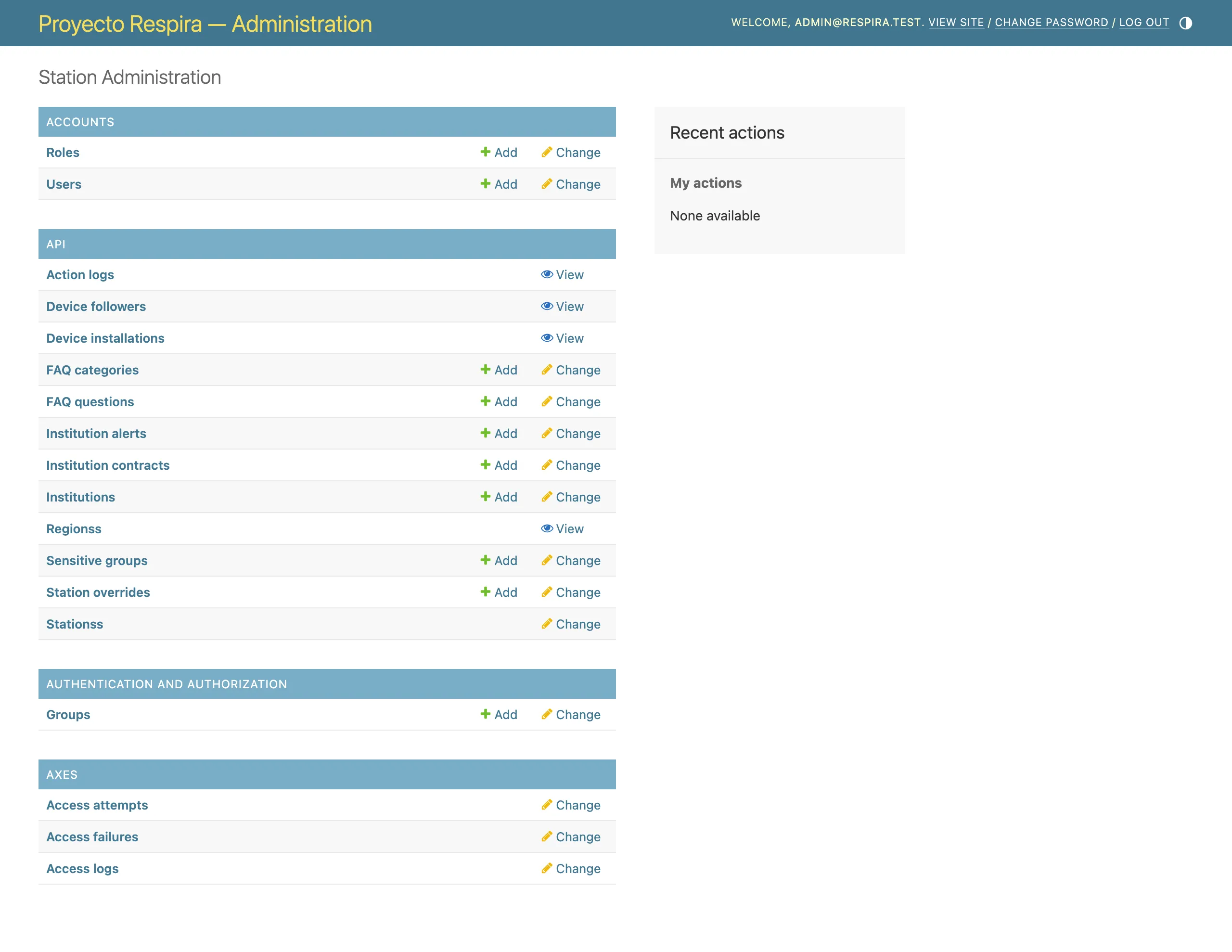
- Si todo salió bien, entrás a la pantalla principal: una lista de secciones agrupadas en Accounts y Api. Esa es tu base de operaciones para todo lo que sigue.
¿No tenés cuenta todavía? Hay dos caminos:
- Un superusuario siempre puede entrar y ve todo. Se crea corriendo
python manage.py createsuperuser, o de forma reproducible conpython manage.py bootstrap_superuser(usa las variables de entornoBACKEND_SUPERUSER_EMAIL/BACKEND_SUPERUSER_PASSWORD). - Una cuenta con rol
adminoeditoralcanza para lo de esta guía — pero solo funciona si alguien ya corriópython manage.py sync_rolesdespués de asignarle ese rol.
Crear la institución
Es el registro raíz: todo lo demás — el usuario que entra al panel, la estación, las alertas — cuelga de esta institución.
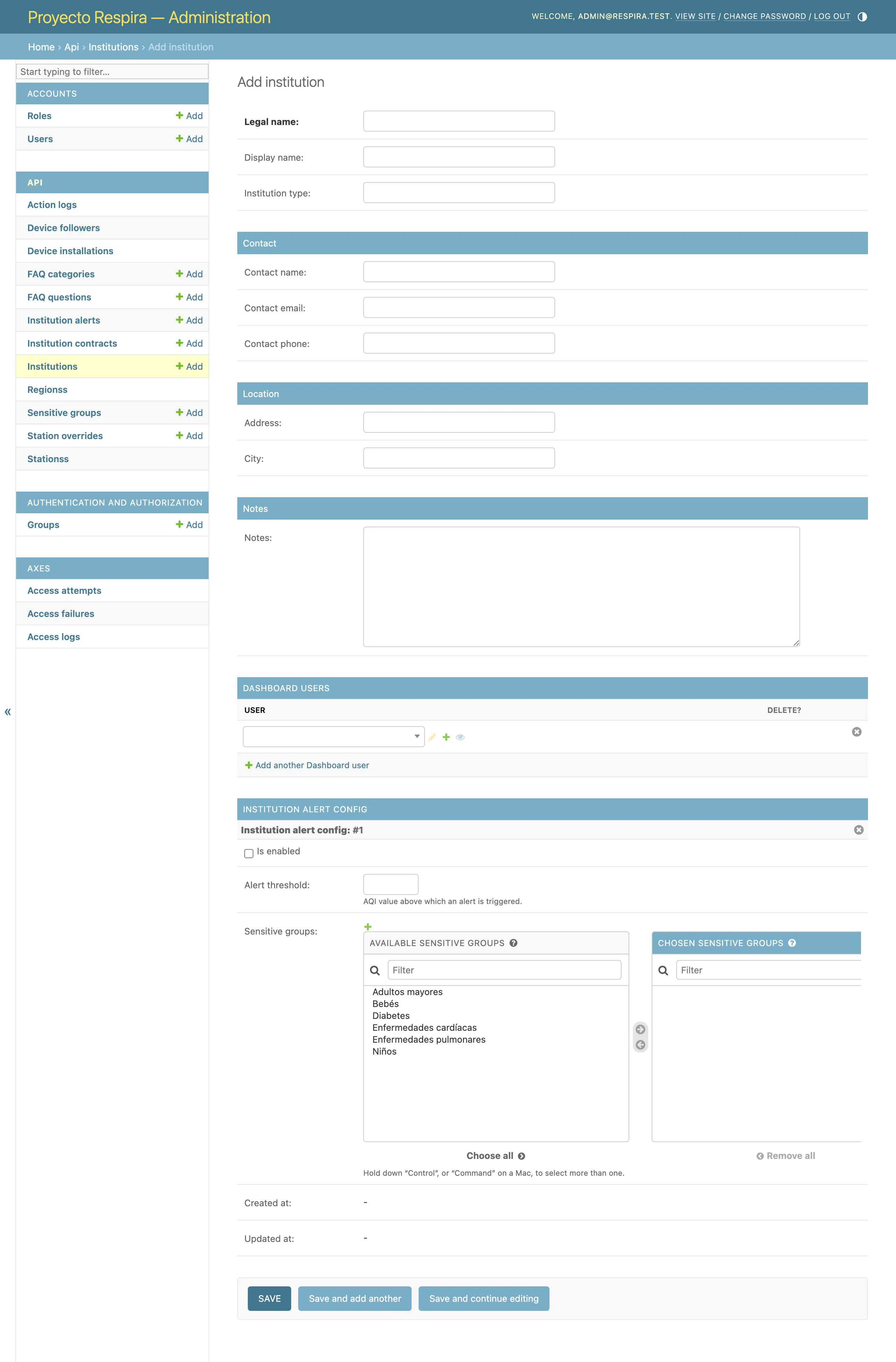
- legal_name
- Requerido. Razón social de la institución.
- display_name
- Nombre corto para mostrar. Opcional.
- institution_type
- Tipo de institución. Opcional.
- contact_name / contact_email / contact_phone
- Datos del contacto. Opcionales.
- address / city
- Ubicación. Opcionales.
- notes
- Notas internas. Opcional.
Guardá el formulario con solo legal_name y ya existe la institución — el resto se puede completar después. No hace falta salir de esta pantalla para los dos pasos siguientes: son secciones de este mismo formulario.
Asociar un usuario — esto es lo que da acceso al panel
Sin este paso la institución existe pero nadie puede entrar a su panel.
- En la misma página de la institución, bajá hasta la sección "Dashboard users".
- Usá el buscador para elegir un
Userque ya exista. Si todavía no existe, crealo antes en Admin → Accounts → Users y volvé. - Guardá el formulario de Institution — el vínculo se crea junto con el resto de los datos.
Configurar alertas — opcional
Solo si la institución va a usar el sistema de alertas por grupos sensibles.
Misma página, sección "Institution alert config". Activá la casilla, poné el umbral de AQI a partir del cual se dispara una alerta, y elegí los grupos sensibles en el selector de doble lista. Se puede omitir por completo sin bloquear los pasos siguientes.
Asociar una estación
Esta es la parte que conecta con el pipeline de datos — pero desde el admin es un formulario más.
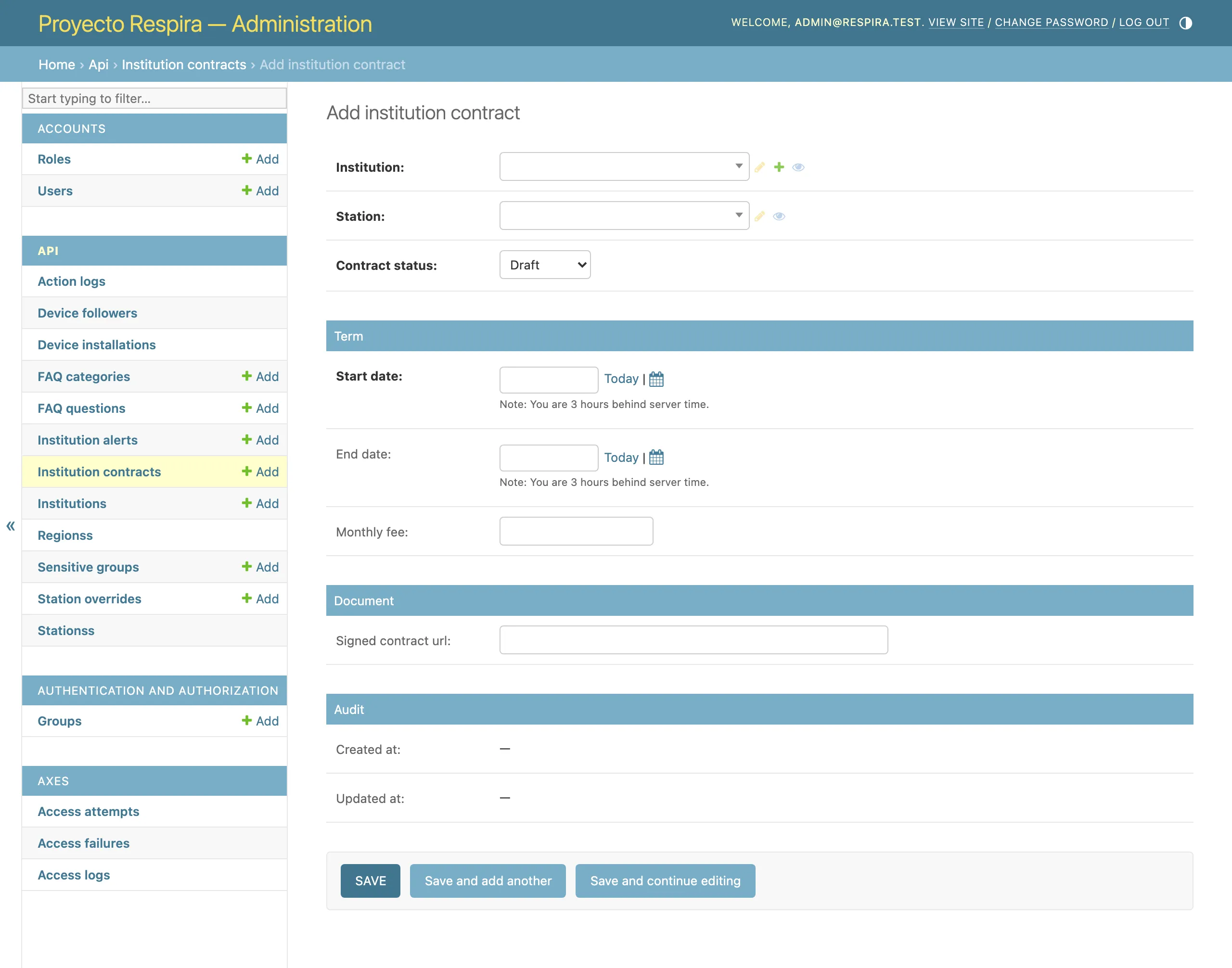
- institution
- Requerido. Se elige con el buscador.
- station
- Requerido. Se busca por nombre o por
station_code. - contract_status
- draft / active / expired / cancelled.
- start_date
- Requerido.
- end_date / monthly_fee / signed_contract_url
- Opcionales.
El campo station_code de la estación es de solo lectura acá — lo genera el pipeline de datos, no se edita desde este formulario.
Verificar que el panel funciona
Ya tenés la institución, su usuario y su estación. La comprobación es entrar como si fueras esa institución y ver que carga sus propios datos.
- Abrí Acceso desde el menú del sitio, o directamente /institucion/login.
- Ingresá con el correo y la contraseña del usuario que asociaste — no con tu cuenta de admin. Una cuenta de backoffice sin ese vínculo no entra acá, aunque sus credenciales sean correctas.
- Deberías caer en el panel y ver el nombre de la institución en la barra superior, con el sensor, el AQI del día y el historial cargados. Eso confirma que los cinco pasos anteriores quedaron bien.
Si querés saber qué va a ver exactamente la institución cuando entre, el recorrido completo del panel está en la guía para instituciones.
Recuperar tu contraseña de administrador
Si perdiste el acceso al admin, no hace falta que otra persona te lo restablezca.
- En /admin/login/, tocá "Forgotten your password or username?", debajo del formulario.
- Escribí el correo de tu cuenta y enviá.
- Vas a recibir un correo con un enlace. Abrilo y elegí la contraseña nueva, dos veces.
- Volvé a /admin/login/ y entrá con la nueva.
Las instituciones tienen su propio flujo, desde la pantalla de ingreso del panel — está explicado en la guía para instituciones.